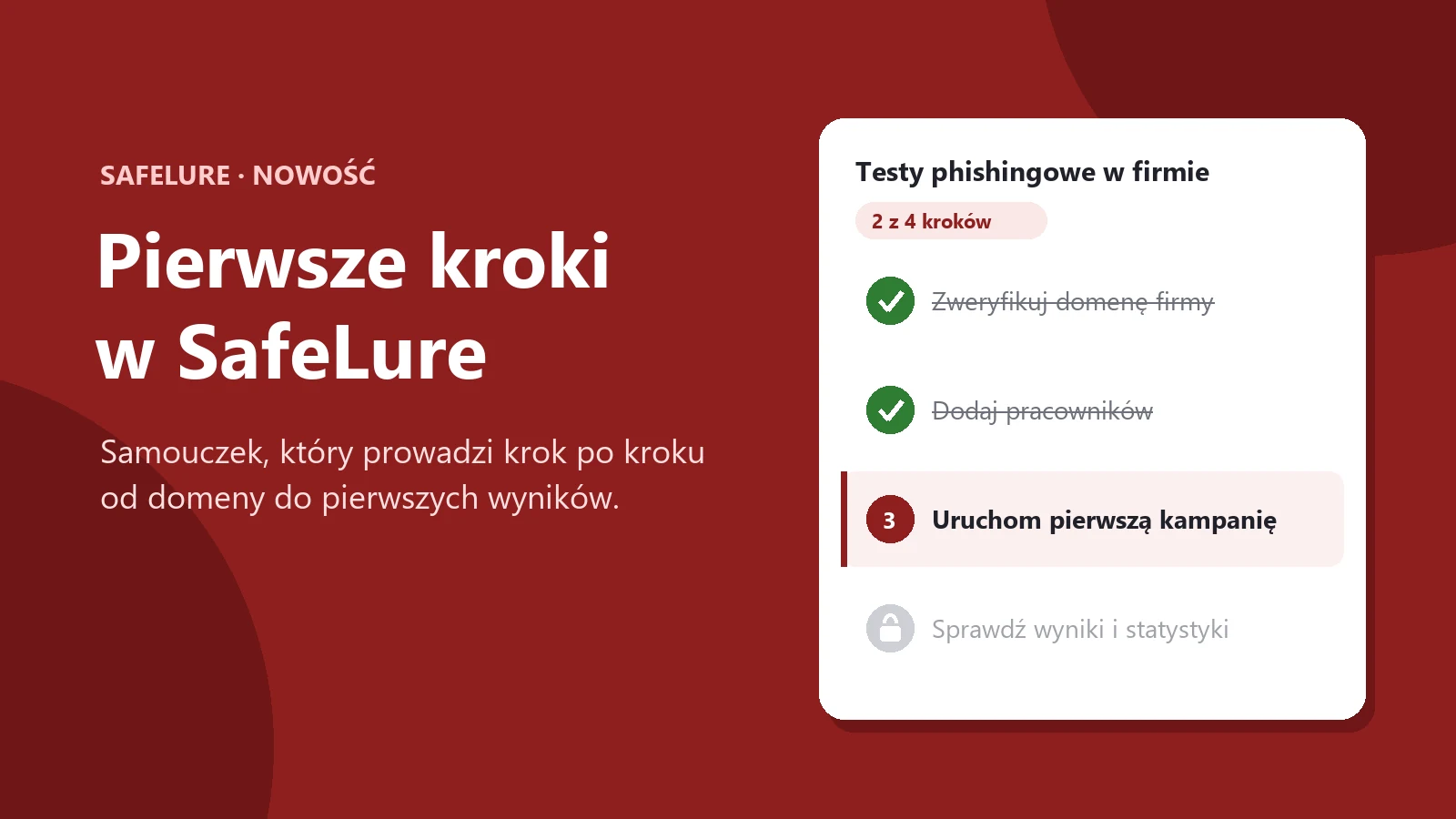
Zakładasz konto i widzisz kampanie, pracowników, domeny, statystyki, trening prywatny. Od czego zacząć? Do tej pory odpowiedź trzeba było złożyć samemu z pomocy przy poszczególnych ekranach. Teraz SafeLure prowadzi nowych użytkowników za rękę: na dashboardzie pojawia się lista „Pierwsze kroki”, a przy każdym zadaniu jest krótki poradnik, który pokazuje, gdzie kliknąć.
Poniżej opisujemy, jak działa samouczek i co zobaczysz po pierwszym zalogowaniu.
Powitanie i wybór ścieżki
Przy pierwszym wejściu na dashboard otwiera się krótkie powitanie. W czterech ekranach wyjaśnia, na czym polega trening z SafeLure i jakie funkcje znajdziesz w aplikacji, a na koniec pyta, jak chcesz z niej korzystać:
- Dla firmy - testujesz czujność pracowników na skrzynkach w domenie firmy.
- Prywatnie - ćwiczysz na swojej prywatnej skrzynce i uczysz bliskich.
- Jedno i drugie - widzisz obie ścieżki.
Od tego wyboru zależy, jakie zadania zobaczysz na liście. Ścieżkę zmienisz później w menu listy, a powitanie możesz obejrzeć ponownie.
Ścieżka firmowa: etapy w ustalonej kolejności
Testy w firmie mają swoją logikę: bez zweryfikowanej domeny nie dodasz pracowników, a bez pracowników nie wyślesz kampanii. Dlatego ścieżka firmowa jest prowadzona krok po kroku:
- Zweryfikuj domenę firmy - albo dołącz do domeny, którą zweryfikował już ktoś z Twojej organizacji.
- Dodaj pracowników - pojedynczo lub importem z pliku.
- Pogrupuj pracowników - opcjonalnie, np. według działów.
- Uruchom pierwszą kampanię.
- Sprawdź wyniki i statystyki.
Kolejny etap odblokowuje się dopiero po wykonaniu poprzedniego. Przy nagłówku ścieżki widzisz licznik, na przykład „2 z 4 kroków”, więc od razu wiesz, ile zostało. Zadania opcjonalne nie blokują dalszej pracy i nie liczą się do postępu.
Jeśli dopiero planujesz pierwszy test, zajrzyj też do poradnika o tym, jak przygotować pierwszą symulację phishingu w firmie.
Ścieżka prywatna: trening dla siebie i bliskich
Ścieżka prywatna prowadzi przez wybór pakietu, włączenie testów i potwierdzenie maila kontrolnego. Testy możesz włączyć na swojej skrzynce albo na skrzynce kogoś z rodziny lub znajomego - wyłącznie za jego zgodą. Bliska osoba dostaje od Ciebie kod, realizuje go na własnym koncie i sama akceptuje udział. Nie musisz brać udziału osobiście, żeby trening ruszył.
Ostatnie zadanie, czyli poznanie harmonogramu i wyników, odhacza się samo, gdy trening już działa: pakiet jest aktywny, a uczestnik potwierdził mail kontrolny. Więcej o zasadach znajdziesz na stronie treningu dla osób prywatnych.
Poradnik pokazuje, gdzie kliknąć
Przycisk przy zadaniu przenosi na właściwy ekran i uruchamia krótki poradnik. Ekran się przyciemnia, a podświetlony zostaje element, którego dotyczy dany krok: przycisk weryfikacji domeny, import pracowników czy kreator kampanii. Obok wyświetla się dymek z wyjaśnieniem i informacją, w którym miejscu ścieżki jesteś, na przykład „etap 1 z 5”.
Po ostatnim kroku poradnika zobaczysz mapę całej ścieżki: co jest zrobione, co dalej i czy kolejny etap jest już dostępny. Jeśli tak, jednym przyciskiem przejdziesz do następnego poradnika.
Zadania odhaczają się po wykonaniu, nie po kliknięciu
Lista nie liczy kliknięć, tylko stan konta. Zadanie „Zweryfikuj domenę” zostanie odhaczone, gdy domena rzeczywiście będzie zweryfikowana, a „Uruchom pierwszą kampanię”, gdy kampania wystartuje. Szkic kampanii się nie liczy. Dzięki temu postęp na dashboardzie pokazuje, co naprawdę zostało przygotowane.
Wyjątkiem są zadania, które nie zostawiają śladu w danych, np. zapoznanie się ze statystykami. Te odhaczają się po obejrzeniu poradnika do końca.
Gdy chcesz schować listę
Listę możesz zwinąć w dowolnym momencie. Na dashboardzie zostaje wtedy wąski pasek „Pierwsze kroki” z postępem i przyciskiem „Pokaż”, więc w każdej chwili do niej wrócisz. Po wykonaniu wszystkich etapów na dole listy pojawia się przycisk „Ukryj poradnik”.
Samouczek nie zastępuje pomocy kontekstowej. Ikona pomocy obok tytułu każdej strony nadal objaśnia elementy bieżącego ekranu.
Od czego zacząć
Zaloguj się do SafeLure i otwórz dashboard. Jeśli korzystasz z aplikacji od dawna, powitanie pojawi się raz, a lista od razu pokaże, które etapy masz już za sobą. Nowe osoby w zespole, np. współzarządzające domeną, dostaną tę samą ścieżkę po swoim pierwszym logowaniu.